
En tant que blogueur, j’utilise énormément la fonction « imprimécran » de mon ordinateur. D’ailleurs, la plupart des photos que vous retrouvez dans les articles d’Autour du Web sont réalisées de cette manière là. Bien entendu, il existe de nombreuses manières d’effectuer une capture d’écran (ou screenshot) mais aujourd’hui je vous ai réuni dans un seul et même article les 10 meilleures extensions Google Chrome pour faire vos captures d’écran…
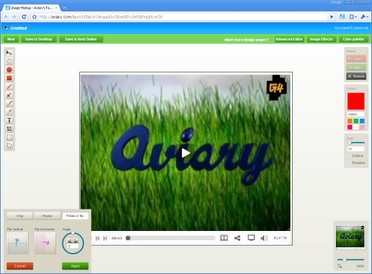
1. Aviary
Capture la page entière ou la partie visible de la page. Après la capture, vous pouvez modifier les captures d’écran sur le site Aviary et les enregistrer ou les partager en ligne directement.
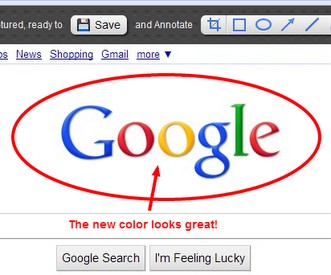
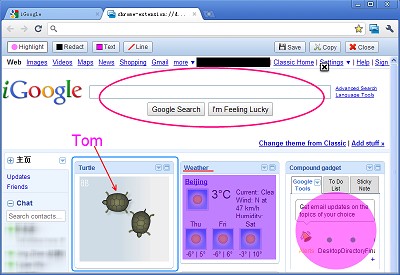
2. Superbe capture d’écran : capturer et annoter
Capturez une page complète ou une partie, annotez-la avec des rectangles, des cercles, des flèches, des lignes et du texte, puis téléverser en un clic pour partager.
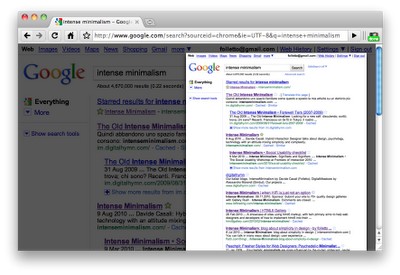
3. Blipshot
Blipshot capture la page entière.
4. Commentez et Envoyez vos Captures d’écran
Capturez une page web, expliquez-la avec des flèches, des cercles, du texte, puis partagez ou envoyez-la. Capture la page entière, la partie visible de la page ou la partie sélectionnée de la page.
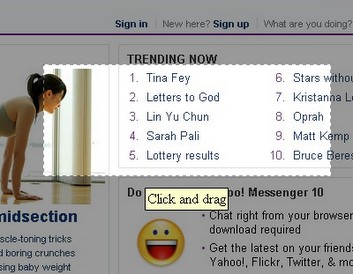
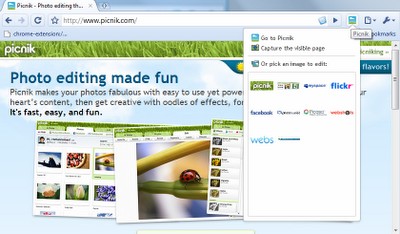
5. Picnik Extension pour Chrome
Avec Picnik extension pour Chrome, vous pouvez capturer la partie visible de la page et l’éditer directement sur le site Picnik.
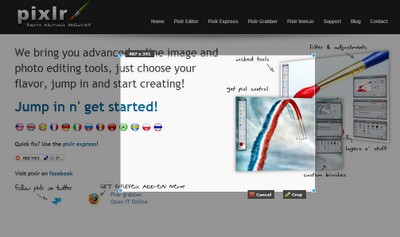
6. Pixlr Grabber
Pour éditer, sauvegarder et partager vos captures d’écran et vos images. Capture la page entière, la partie visible de la page ou la partie sélectionnée de la page.
7. Capture d’écran (par Google)
Capture le contenu visible de l’onglet, une région de la page web, ou la page entière en image PNG. Supporte le défilement horizontal et vertical lors de la capture de la page entière, avec une nouvelle fonction de sauvegarde automatique.
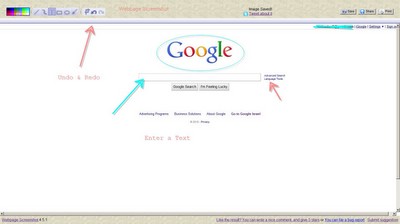
8. Capture de Page Web
Solution simple et rapide pour enregistrer des captures de n’importe quelle page web.
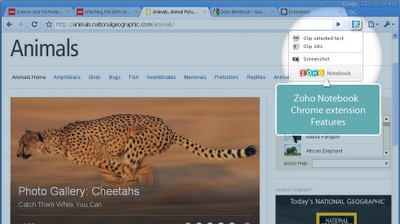
9. ZOHO NoteBook
Pour prendre une capture d’écran de la partie visible de la page et l’éditer sur le site Web Zoho.
10. Screen Shot
Permet de prendre une capture d’écran de la partie visible de la page et de la transférer sur le site imgur.com.
Et vous, quelle extension utilisez-vous pour faire vos captures d’écran ?


Mais c’est que ça devient intéressant Google Chrome !
Allez, encore deux découvertes comme ça et je change Firefox pour Chrome comme navigateur par défaut 😀
@Web et SEO : Non ! même avec tous les « plugin » du monde, n’oublies pas qu’avec Chrome t’es encore plus surveiller qu’ailleurs. Déjà que tout le monde utilise Google voir Gmail, ne leur donnons pas encore plus d’informations.
Sinon très chouette tour des applications de capture pour Chrome, j’aurai aimé une petite conclusion avec ton avis aurait été un petit plus.
Merci Cédric.
« n’oublies pas qu’avec Chrome t’es encore plus surveiller qu’ailleurs » Tu peux développer stp ?
Pas trop envie de me lancer dans un long discours, mais Google vit sur la vente d’informations. Moi même j’utilise Google comme moteur de recherche et Gmail comme messagerie, cela ne m’empêche pas d’être lucide sur le produit, après il faut aussi voir l’empire tentaculaire de Google. Sans faire une étude approfondie un peu de bon sens permet quand même de se douter de ce qu’il font.
Sinon on peut se référer à deux articles un de Korben (http://bit.ly/jMqwhV)et l’autre du Nouvel Obs (http://bit.ly/myWWTC)
Merci
Merci de ce tour d’horizon, je ne savais pas qu’il y en avait autant. J’ai du en essayer quelques unes mais finalement, je préfère encore avoir mon petit outil de capture en local, j’utilise PrtScr, ça va faire maintenant quelques années. Paramétré avec un simple raccourci clavier, il se lance vite, un clic et la capture se retrouve sur le bureau, on évite autant d’étapes intermédiaires: enregistrer, nommer…Par-contre, c’est vrai qu’on ne peut pas ajouter de flèches ou autre signe et on ne peut pas capturer une longue page web.
Bonne continuation.
Merci ! je vais enfin deinstaller FireShot \o/
Le logo Chrome dans un ecran Apple m’a bien fait marrer 😀
Ou sinon tu peux utiliser « Jing » qui est très bien et graatuit, ce qui est à noté pour un produit « tech smith ». Par contre ce n’est pas une extension Chrome mais un logiciel.