
Google Analytics (ou GA pour les intimes) est la référence en matière d’analyses et de statistiques pour un site ou un blog. Il vous indiquera énormément de choses à savoir sur le comportement réel de vos visiteurs.
Avec Google Analytics, vous allez plus en savoir sur vos visiteurs que eux sur vous…

Pour info, cet article fait partie du dossier « 10 choses à faire après l’installation de WordPress ».
Comment installer Google Analytics
– Allez sur le site Google Analytics
– Si vous avez une adresse Gmail, rentrez-la avec votre mot de passe dans la partie de droite. Sinon, créez-en une sur le site officiel de Gmail.
– Ensuite, cliquez sur le bouton « inscription »
– Vous devrez renseigner :
1. URL du site Web
2. Nom du compte
3. Et enfin, votre pays
– Validez puis renseignez votre nom et prénom (pas besoin de mettre le numéro de téléphone)
– Acceptez le contrat d’utilisation et cliquez sur « Créer un compte »
– Pour finir avec Google Analytics, copiez le « Nouveau code de suivi (ga.js) »
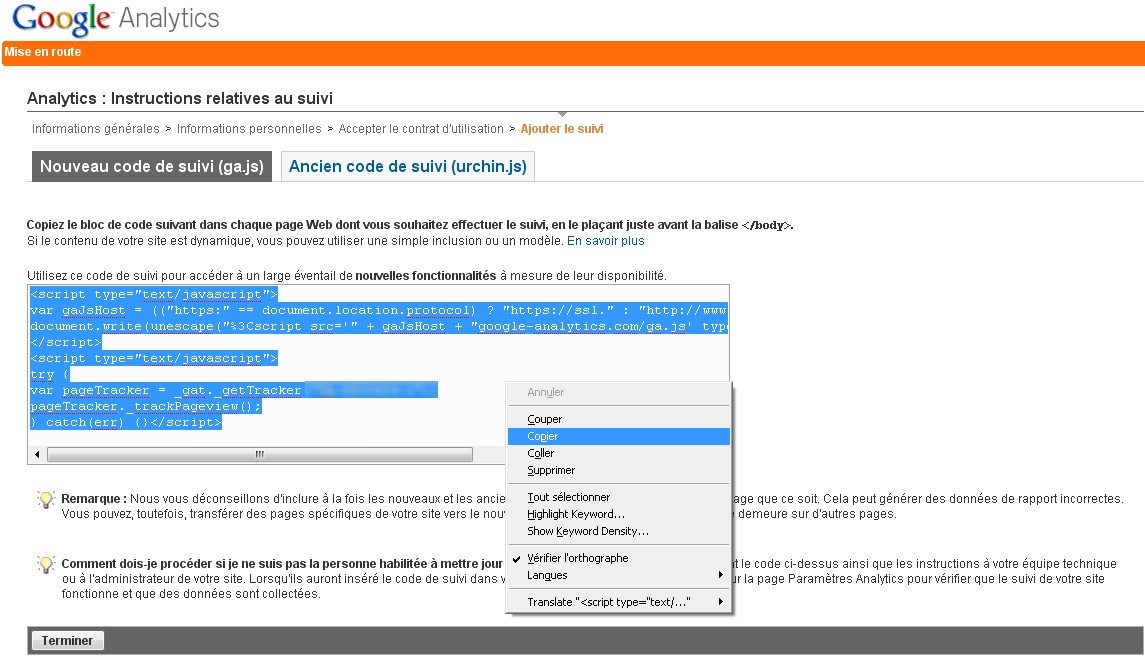
(Cliquez sur l’image pour l’agrandir)
Maintenant, tout se passe dans la partie administration de WordPress donc :
– Allez dans l’onglet « Apparence » puis « Editeur »
– A droite, dans « Fichiers du thème », cliquez sur « Pied de page (footer.php) »
– Vous n’avez plus qu’à coller le code que Google vous a donné juste avant la balise </body>
– Validez en cliquant sur « Mettre à jour le fichier »
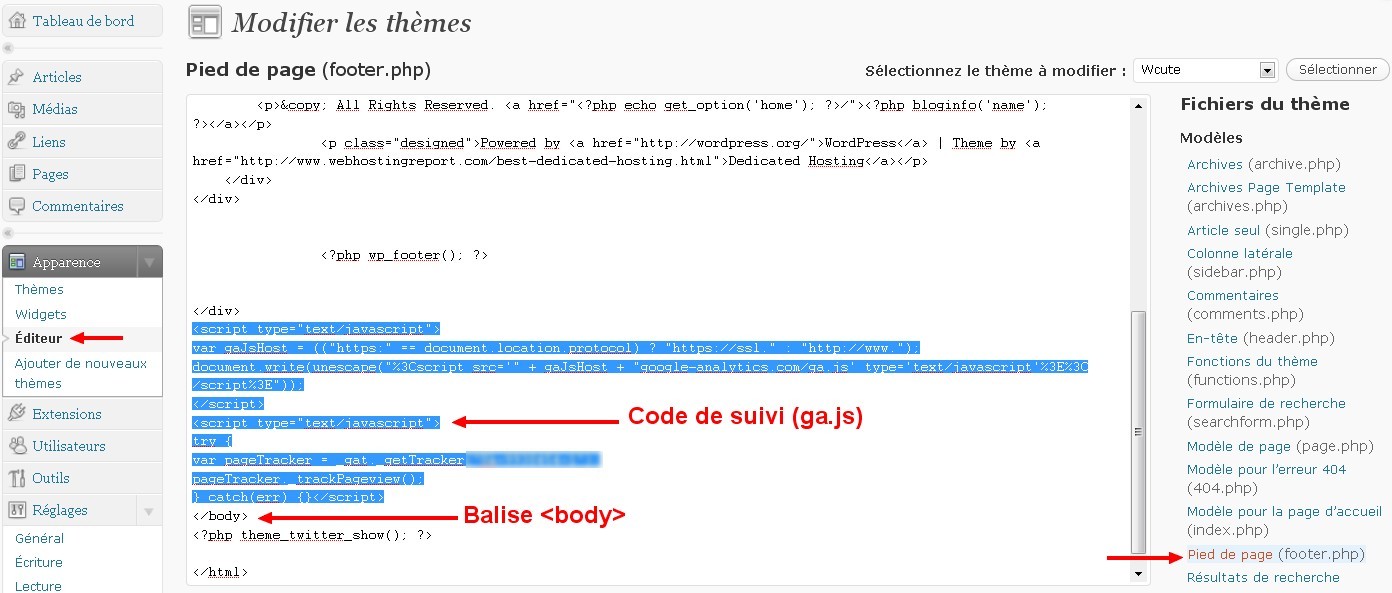
(Cliquez sur l’image pour l’agrandir)
Google Analytics vérifiera automatiquement que le code de suivi est entré correctement sur la page d’accueil de votre site. Il ne vous reste plus qu’à attendre sagement que « l’Etat » passe au vert. De même, attendez au moins 24 heures pour voir les premières statistiques.
A défaut d’installer GA ou pour le compléter, je vous conseil l’article 5 sites pour savoir d’où proviennent vos visiteurs.
Des problèmes ? Une erreur ? Quelque chose à rajouter ? N’hésitez pas à laisser un commentaire, ils sont là pour ça !




il existe des plugins tout fait qui insèrent le code automatiquement.
J’utilise WP google analytics
surtout pratique en cas de changement de thème.
@+
@lotusss : Oui mais ça fait un plugin encore à installer ! Pour le peu de temps que ça prend et le niveau de difficulté que c’est, je préfère intégrer moi-même le code. Un débutant peut le faire 😉
Merci pour cet article, j’ai installé G Analytics sur mon nouveau blog : http://blog.whibe.com
très bons billets à bientôt !
J’utilise en plus StatCounter pour mes stats.
Non pas que je n’aime pas Google Analytic, mais StatCounter a une visualisation plus simpliste donc plus rapide pour les petits coup d’oeil.
A formidable share, I just given this onto a colleague who was doing a bit of evaluation on this. And he actually purchased me breakfast because I found it for him.. smile. So let me reword that: Thnx for the deal with! However yeah Thnkx for spending the time to debate this, I feel strongly about it and love studying more on this topic. If potential, as you turn into expertise, would you mind updating your blog with extra details? It is highly helpful for me. Huge thumb up for this blog post!
si je comprend bien pour coller le code tu va dans « apparence »> »éditeur »
or je ne voit pas « éditeur » dans la section « apparence »
@yannstr : tu n’y a pas accès avec un blog hébergé sur wordpress 😉