
Google Chrome est réputé pour sa rapidité, sa simplicité, et sa sécurité. D’ailleurs, il est le navigateur Internet préféré des français depuis octobre 2012. Détrônant au passage le bon vieux Internet Explorer et son ami poilu Firefox !
Quoiqu’il en soit, Google n’a pas fait dans la dentelle en nous proposant un navigateur de qualité. Et comme je l’utilise depuis quelques années maintenant, voici 7 fonctions peu connues (mais indispensables) sur Google Chrome…
1. Les commandes secrètes
Non content d’être parmi le top 3 des navigateurs les plus utilisés à travers le monde, le monsieur de la recherche se permet même de cacher quelques commandes au sein de son navigateur. Des commandes à entrer directement dans la barre d’adresse.
2. La synchronisation des comptes
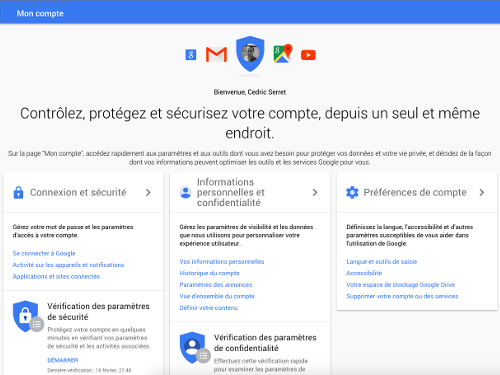
Lorsque vous vous connectez depuis un appareil Google Chrome, toutes les modifications que vous apportez aux paramètres du navigateur sont automatiquement enregistrées dans votre compte Google, grâce à la fonction de synchronisation de Google Chrome. De cette manière, vous pouvez trouver vos applications, favoris, extensions et autres préférences même si vous utilisez un autre ordinateur, à condition que vous soyez connecté à Google Chrome.
3. Un gestionnaire de tâches
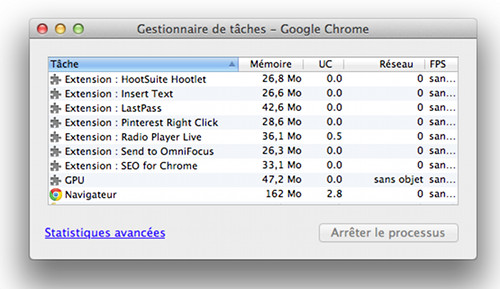
Chrome intègre un gestionnaire de tâches pour savoir précisément ce que vous consomment certaines ressources. Le navigateur Internet traite chaque onglet ouvert comme un processus bien distinct. Ça lui permet de ne pas tout faire planter en cas de problème ! Avec le gestionnaire de tâches, qui peut être accessible à partir du menu “Fenêtre” puis “Gestionnaire de tâches”, vous administrez toute votre navigation.
4. Le glisser-déposer
L’interaction avec les autres services Google est l’une des forces de Google Chrome. Que ce soit Gmail, Google+ ou encore Google Drive, ces applications en ligne sont beaucoup plus agréables à utiliser avec Google Chrome ! Je pense notamment au fameux glisser-déposer qui est un vrai régale 😉
5. La navigation privée
Chrome propose un mode de navigation privée. Ainsi, les pages que vous consultez n’apparaissent pas dans votre historique de navigation ni dans votre historique des recherches. Elles ne laissent pas d’autres traces, comme des cookies, sur votre ordinateur une fois que vous fermez toutes les fenêtres ouvertes en mode navigation privée. Toutefois, tous les fichiers téléchargés ou favoris créés sont conservés.

6. La fonction “Épingler un onglet”
Pour toujours garder un onglet à disposition, il vous suffit de l’épingler sur la gauche de la fenêtre de votre navigateur. Cliquez dessus avec le bouton droit de la souris, puis sélectionnez Épingler l’onglet. Lorsque votre onglet est épinglé, sa taille est réduite et il n’affiche que l’icône du site.
7. Coller le texte uniquement
Si vous copiez et collez du texte régulièrement, alors vous êtes certainement embêté par la mise en forme. Chrome garde celle-ci avec la fonction Ctrl + V (ou cmd + V sur Mac). Toutefois, un autre système de “collage” permet d’effacer toutes sortes de mises en forme afin de ne garder que le texte. Le raccourci clavier : Ctrl + Maj + V (ou cmd + Maj + V sur Mac).
Voulez-vous ajouter une fonction peu connue mais indispensable sur Google Chrome ?


J’utilise le 2 et le 4 presque quotidiennement.
Quel bonheur de retrouver tous ses favoris et un Google Chrome déjà configuré après une simple connexion, et ce sur n’importe quel ordinateur.
Il est vrai que ce sont des fonctions très utiles au quotidien.
Merci pour ce petit rappel 😉
Grâce a vos conseils je vais peut être me réconcilier avec google chrome
vraiment sympa le point 7. je ne connaissais pas ce raccourci. C’est toujours ennuyant de copier coller dans Gmail et que l’on doit remettre à ZERO la mise en forme.
Jusqu’a maintenant, je collait le texte dans un bloc notes et puis je copie-colle dans la zone de texte finale.
Vraiment bon à connaître pour gagner du temps. J’aime assez les commandes secrètes. Merci pour toutes ces infos.
Damned ! je n’avais jamais vu l’epinglage, trop cool cette fonction.
J’adore CTRL SHIFT T que j’utilise tous les jours, car je ferme toujours des onglets sans le vouloir.
CTRL TAB est pas mal aussi pour passer d’un onglet à l’autre.
Ok c’est un autre chapitre pour les raccourcis !
J’utilise pratiquement toutes ses fonctionnalités au quotidien ou alors juste quelques unes rarement. C’est vraiment un navigateur puissant qui propose énormément de fonctionnalités qui tendent à nous rendre la navigation plus simple et plus agréable. Et encore, je suis sûre que Google nous réserve encore pleins de petites nouveautés qu’on aura tous hâte de découvrir 🙂
La navigation privée permet de surfer sans laisser de trace. Merci pour le tuyau concernant le système de collage.
Je ne connaissais pas la possibilité de détacher un onglet.Et je trouve la possibilité de pouvoir coller uniquement du texte très intéréssant. Notamment si l’on souhaite faire traduire un texte qui possède beaucoup d’images … On ne sera pas géné par les images 🙂
Merci pour cet article, je ne connaissais pas les commandes secrètes. Celle avec le dns va bien me servir. Et c’est vrai que la synchronisation avec le compte Google est vraiment très pratique au quotidien.
Je ne connaissais pas le numéro 4 mais il va m’être très utile, merci 😉
C’est le meilleur navigateur,
j’utilise couramment les fonctions 5, 6 et 7
merci pour ce petit rappel
Moi qui suis un fervent utilisateur de Chrome, je n’ignorais quasiment tout des fonctions du navigateur! Merci pour cet article en tout cas. Je me ferai une joie de voir toutes ces fonctions par moi-même.
Je ne connaissais pas le collage uniquement de texte… bon a savoir, notamment avec des soft type Evernote ou pour coller dans un mail…
Cédric tu nous fais du teasing avec les commandes secretes mais tu ne nous donnes aucun exemple 🙁
Merci cedric pour toutes ces astuces que j’utilise pratiquement tout les jours,
Je vous rajoute une autre fonction qui est bien pratique lorsque on ferme un onglet par erreur faites Ctrl+Maj+T pour le réouvrir 🙂
Pour la navigation Privée : Ctrl+Maj+N
Historique : Ctrl+H
Un nouvel onglet : Ctrl+T
et pour ceux qui veulent des fontion expérimentales (avec précaution) : dans la barre d’adresse tappez chrome://flags
@Hamid : merci pour ces p’tits suppléments 😉