
Découvrez la méthode redoutable pour créer, optimiser et gagner de l’argent avec un blog WordPress en 5 heures :
Cliquez ici :

Comme je viens tout juste d’ouvrir mon nouveau blog avec mon propre nom de domaine, j’ai dû réinstaller toute la plateforme WordPress. J’en ai profité au passage pour faire quelques captures d’écran pour vous aider en cas de problème lors de l’installation de votre blog.
Entre nous, ils ont beau dire que WordPress s’installe en 5 minutes, si vous êtes un débutant comme moi, il vous en faudra certainement plus !
Je vous ai donc préparé un dossier qui va droit à l’essentiel, je ne rentrerais pas dans les détails pour ne pas se mélanger les pinceaux ! Ce qu’on veut ici, c’est installer WordPress, alors allons-y !
1. Choisir son hébergement
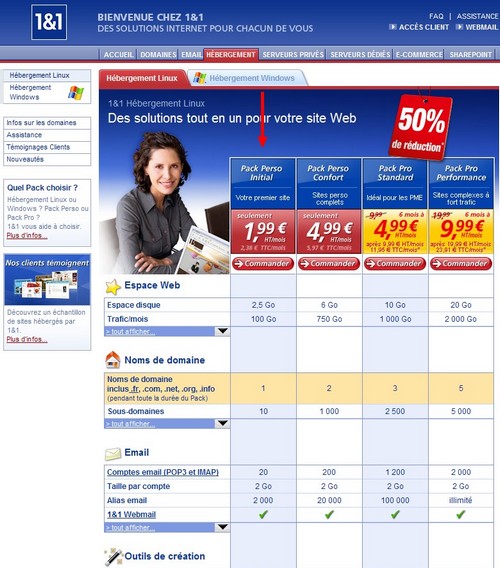
Même si des hébergements gratuits existent, ils ne valent tout de même pas les payants où vous aurez beaucoup plus d’avantages comme votre propre nom de domaine ou un espace de stockage plus grand.
Pour faire votre choix et en savoir un petit peu plus, je vous invite à visiter le site top10hebergeurs qui nous effectue un classement des 10 meilleurs hébergeurs. Personnellement, j’ai opté pour le pack perso 1&1.
2. Créer une base de données
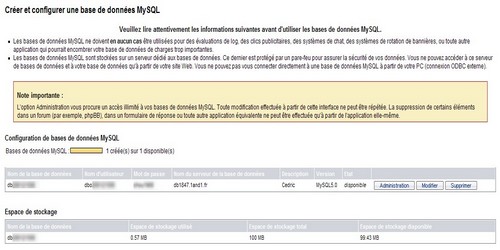
Maintenant que vous avez choisi le nom de votre domaine, il vous faut configurer une base de données. Connectez-vous à votre espace client et allez dans la partie « Administration de MySQL ».

Cliquez sur « Nouvelle base de données » et nommez-la. Notez le nom de la base de données, le nom d’utilisateur, le mot de passe ainsi que le nom du serveur de la base de données, ils vous seront utiles plus tard lors de l’installation de WordPress.
3. Télécharger WordPress
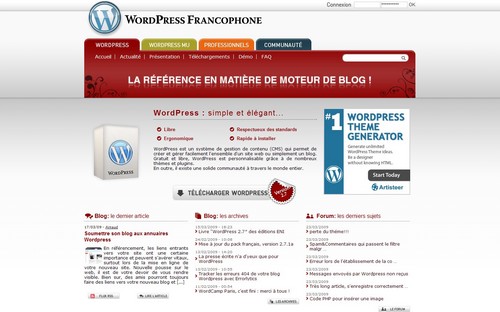
Rendez-vous sur le site de WordPress pour télécharger la dernière version du fichier (2.7.1 à l’heure actuelle). Une fois le pack téléchargé, dézippez-le.
4. Installer et configurer un client FTP
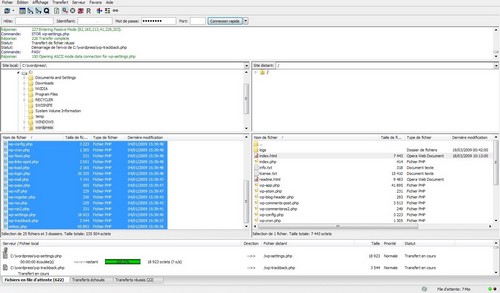
Pour envoyer le dossier WordPress sur votre FTP, il vous faut un logiciel adapté. Filezilla est gratuit, en français et très simple d’utilisation. Téléchargez-le ici et installez-le.
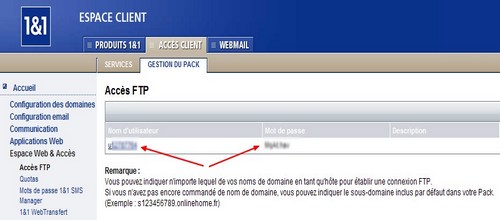
Pour configurer Filezilla, rentrez votre nom d’Hôte par exemple pour moi : autourduweb.fr, votre nom d’utilisateur et votre mot de passe que vous trouverez dans votre espace client à la rubrique « Accès FTP ».
Cliquez sur « Connexion rapide ». Dans la colonne de gauche, sélectionnez tous les fichiers se trouvant dans le dossier WordPress et cliquez droit puis sur « Envoyer ».
5. Installation de WordPress
Une fois le transfert fini, tout est prêt pour l’installation.
Allez à l’adresse : http://nomdevotredomaine.fr/wp-admin/install.php pour créer le fichier de configuration. Il ne vous reste plus qu’à reprendre les informations que vous avez donné lors de la création de la base de donnée, c’est-à-dire :
– Le nom de la base de données
– L’identifiant
– Le mot de passe
– L’Hôte de la base de données
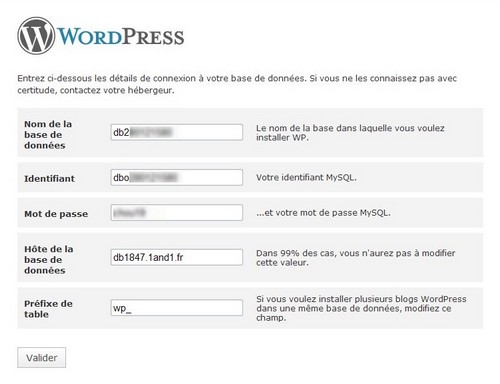
Choisissez un nom pour votre blog et rentrez votre adresse mail. Gardez bien de coté l’identifiant et le mot de passe que WordPress vous donne, ils vous resserviront juste après pour vous connecter dans la partie administration de votre blog.
Découvrez la méthode redoutable pour créer, optimiser et gagner de l’argent avec un blog WordPress en 5 heures :
Cliquez ici :
Et voilà, vous voici enfin arrivé sur la page d’accueil WordPress ! Pfiou… Épuisant !
N’empêche qu’avec quelques images et deux ou trois trucs, c’est tout de même plus facile, non ??
N’hésitez pas à me laisser un p’tit commentaire au cas où j’aurais oublié un truc ou deux…




Magnifique ! Cette article est super car tu donnes vraiment des conseils qui sont utiles pour les personnes comme nous qui aiment WordPress. Bien écrit et honnête. Bonne continuation pour ton blog qui, je le pense va grandir.
Bon buzz à toi collègue du Blog.
Merci Geromius pour ce petit commentaire qui m’aura bien fait plaisir ! N’hésite pas à repasser à l’occasion ou mieux, t’abonner aux Flux Rss (si ce n’est déjà fait ^^) !
Marrant j’ai fait le même !
http://www.conseilsmarketing.fr/referencement/comment-creer-un-blog-avec-1and1fr-partie-1-linstallation-et-la-configuration
Oui je vois ça, mais le tien est tout de même bien plus complet ! Félicitation pour ton travail ^^
ça y est, site web créer.
Merci pour le tuto cedric !!!
@ Aurel : de rien ! Mais tu aurais pu mettre l’adresse de ton site qu’on puisse critiquer un peu ^^
Bonjour,
Merci pour ce tuto qui m’aide beaucoup. Je l’ai suivi à la lettre mais j’ai un problème. Quand je rentre l’adresse “http://nomdevotredomaine.fr/wp-admin/install.php” (avec le nom de mon site bien sur), cela me donne une Error 404 – Not found.
Je ne comprends pas pourquoi, je n’arrive jamais a accéder à WordPress. Si quelqu’un peut m’aider je lui en serait très reconnaissant.
@Maxime : as-tu vérifier que tu rentrais la bonne adresse ?
Quel hébergeur as-tu pris ?
Vérifis si tu as bien envoyé les dossiers WordPress.
Aussi, je me demande si tu rentres la bonne adresse “http://nomdevotredomaine.fr/wp-admin/install.php”.
Quel est le lien pour ton site ?
@Cedric : j’utilise 1and1 comme hébergeur.
Tout le dossier WordPress a bien été transféré par FileZilla.
Mon nom de domaine est « only-today.fr » alors je rentre l’adresse “http://only-today.fr/wp-admin/install.php”.
Mais rien à faire, il ne veut rien savoir. Je ne comprends pas d’où cela vient.
C’est bon, j’ai trouvé ce que tu as fait comme bêtise !
En fait, tu as envoyé le dossier WordPress, or, il faut envoyé les fichiers qui sont dans ton dossier WordPress sur ton FTP.
Je viens de vérifier et en fait ton lien se trouve :
http://only-today.fr/wordpress/wp-admin/install.php
Surtout, je te conseil de ne pas installé ton site comme ça, le référencement ne sera pas bon.
Efface tout ce que tu as mis sur ton FTP et recommence mais en envoyant que les fichiers qui se trouvent à l’intérieur.
Tout sera OK après… 😉
Merci beaucoup pour ton aide !
Désolé de t’embêter mais j’ai encore un petit soucis. J’ai enfin réussi à accéder à WordPress, et je peux naviguer sur le tableaux de bord sans soucis.
Mais l’adresse www.only-today.fr ne fonction toujours pas. Cela me donne le message « L’accès au fichier requiert une autorisation ». Que dois-je faire ? Merci.
Est-ce que ton nom de domaine est récent ?
Des fois il faut attendre quelques heures avant qu’il soit pris en compte. Si tu as accès à ton panneau d’administration c’est normalement bon.
Arf, je crois avoir compris. J’ai placé les fichiers de wordpress dans un dossier que j’ai nommé « monblog » et l’adresse « http://only-today.fr/monblog/ » fonctionne bien. Ya moyen de retirer « le dossier « monblog » sur la racine du serveur pour n’avoir que le nom de domaine ?
Désolé pour mon niveau d’amateur…
Bah regarde plus haut, je t’avais dit de tout effacer sur ton FTP et de ne transférer que les fichiers qui se trouvaient dans ton dossier « WordPress » !!
Si t’avais fait comme ça, tu n’aurais que ton nom de domaine !!
Pourquoi t’as voulu faire autrement ?
Bah lorsque j’ai envoyé seulement les fichiers je n’arrivé pas à accéder à la page WordPress. Donc j’ai remis le tout dans un dossier et cela a fonctionné.
Voila j’ai supprimer le dossier mais j’ai un message d’erreur après avoir donné les informations de la base de donnée qui me dit :
ERREUR: la ligne $table_prefix du fichier wp-config.php ne doit contenir que des chiffres, lettres ou le caractère souligné.
Que dois-je faire ? Merci.
Tu mets rien dans le préfixe de table, tu laisses comme tel : wp_
J’ai essayé mais cela ne marche pas…
Désolé Maxime, je ne vois pas là ! Tu devrais passer sur le forum WordPress, ils seront certainement mieux t’orienter que moi 😉
Merci à toi pour ce tuto qui m’a bien aidé pour débuter avec WP!
Bonne continuation à toi!
Merci pour ce tutoriel qui m’a été d’une grande aide.
Malheureux, ne jamais prendre 1and1! Good luck….
@Tomsoft : je n’ai jamais eu aucun soucis avec 1&1. Je les conseille d’ailleurs 😉
@Tomsoft : effectivement, un service ne peut satisfaire 100% ses clients. Personnellement, je n’ai jamais eu aucun soucis avec eux donc je n’ai pas à me plaindre pour le moment. Je ne dis pas que ça ne peux pas arriver…
En ce qui concerne le service client, je viens d’être très satisfait avec eux puisque je les ai appeler il y a 2 jours pour des renseignements et j’ai eu un opérateur dans les 2 minutes. Il a répondu à toutes mes questions.
Maintenant, si une mésaventure devait arriver, je serai le premier à faire le genre d’article que tu viens de partager 😉
Il suffit de faire une petite recherche sur le net. Exemple: http://www.geekmag.fr/11-lhbergeur-a-viter-absolument/ ou le blog de Pierre Chappaz, fondateur de Wikio.
Nous avons eu ce genre de problème, en payant bien plus pour un hebergement dit professionnel. Un service client inexistant, un reactivité pire qu’une equipe de france à la coupe du monde…
bien expliqué.
C’est jamais simple de bien expliqué les choses.
Captures d’écran, explications claires, cet article fera de l’aide à bien des gens.
chapeau.
Bonjour Cédric,
Un autre Cédric a besoin de ton aide !!!!
Je découvre ton site ainsi que word press et je me dis que je devrais me lancer dans l’aventure mais… j’ai un soucis, j’ai suivis attentivement tes consignes et quand je veux lancer word press via http://www.laurencegarcia.fr/wp-admin/install.php j’ai un message : Oups ! Petit problème… Ce lien semble brisé.
Qu’est ce que j’ai fait de mal à ton avis ?
Merci pour ton aide qui me sera très précieuse…
Bonne journée,
Cédric
@Cédric : as-tu bien envoyé tous les fichiers qui sont dans le dossier WordPress sur ton FTP ? (petit conseil : envoies que les fichiers qui se trouvent dedans et non tous le dossier)
Hello,
J’ai suivis le process, le fichier config est fait, et voici ce que j’obtiens : http://www.aurelie-evrard.com/blog
A priori, c’est un pb de css, mais elles sont toutes en place, je n’ai touché à rien.
Ca te dit quelque chose ?
Merci pour ton aide.
@AuReL : désolé, aucun idée ! Ton site marche très bien lui par contre ?
Oui, mon site (sans /blog) fonctionne parfaitement…
Bizarre…
Bonjour,
Un grand merci pour ce tuto que j’ai failli réussir ^^
Petite question, car je suis bloquée :
après avoir suivi toutes les instructions, au moment d’accéder à wordpress, après avoir entré les logs +Mdp, j’ai eu une « erreur 500 »
du coup j’ai re enregistré via Filezilla tous les fichiers wordpress histoire de reprendre tout depuis le presque début. Apparemment une grosse erreur, car j’ai maintenant, au moment de me connecter sur wordpress « Error 404 – Not found – Le fichier requis n’a pas été trouvé. Il peut s’agir d’une erreur technique. Veuillez réessayer ultérieurement. Si vous ne pouvez pas accéder au fichier après plusieurs tentatives, cela signifie qu’il a été supprimé »
En bref, c’est un petit peu un appel au secours !
Un grand merci pour toute l’aide que vous pourrez m’apporter !
@Sabrina_B : as-tu un fichier .htaccess d’installer à la racine de ton blog ? (il peut être en fichier caché donc mets les visibles)
@Cedric : oui j’ai bien un fichier de ce type à la racine…
@Sabrina_B : pourrais-tu me donner l’adresse de ton blog ?
Est-ce que tu viens juste d’ouvrir ce blog ?
en fait, là je suis en train de tout refaire alors je pense pouvoir tout te donner demain soir (parce que comme je pense avoir bien suivi toutes les étapes, à mon avis le problème se reproduire)
l’erreur 500 se produit juste après la page d’accueil wordpress, je ne pouvais donc pas installer véritablement wordpress, du coup je n’aurais pas eu vraiment d’adresse de blog à donner.
Je te donnerai donc tout cela demain si le problème persiste (let’s pray !)
J’en ai du coup profiter pour mettre à jour le nom de domaine principal (y avait une mention « erreur DNS »
et un super merci pour le temps que tu prends à me répondre et j’espère bien que demain ou le problème sera résolu ou je pourrais te donner l’adresse du blog …
@Sabrina_B : aucun soucis pour le temps passé à te répondre, si je peux t’aider, je le ferai avec joie 😉
Tu peux peut-être t’aider de mon nouveau blog qui est sortie cette semaine et qui traite justement des tutoriels vidéos pour WordPress (et pleins d’autres choses). Voici le lien pour l’installation de WordPress, ça peut t’aider 😉
http://autourdututo.fr/tutoriel-installer-wordpress-facilement-videos-images/
P.S : rassure moi, tu n’as pas hébergé ton site chez Free ?
non chez 1&1 (quand je dis que j’ai tout appliqué à-la-lettre ;o)
je vais regarder ces tutos avec application !
Bonjour!!
Votre tuto m’a bien aidé pour débuter, néanmoins, wordpress ne s’installe pas >< il me dit de créer un fichier en copiant collant un text donné et de lancer l'installation, mais même là ca ne fonctionne pas encore. Peut être que je fais mal les choses, surement, même, mais pourriez vous m'aiguiller?
Merci d'avance^^
@Mary : tes explications sont vagues ! Je te propose d’aller sur mon nouveau blog qui offre des tutoriels vidéos simples pour l’installation de WordPress. Voici l’adresse :
http://autourdututo.fr/
Bonjour, merci pour ce tuto sauf que moi ça ne marche pas. ça me met toujours : « internal server error… » J’ai fait comme tu as montré… J’ai rempli la page /install, j’ai modifié le wp-config à l’identique de l’install… Et ça ne fonctionne pas ? que dois-je faire
… Mon site est hébergé chez Ovh
@Karine : OVH propose d’installer automatiquement la plateforme WordPress. Tu vas dans ton « Manager », puis tu cliques sur ton nom de domaine. Tu cliques sur « Hébergement » et « Gestion de modules ». Tu n’as plus qu’à « Ajouter » WordPress 😉
Oui il y a le module wordpress sur ovh seulement on est obliger de l’héberger sous le domaine www.example.com/blog ou autre chose. Il ne peut pas etre mis seulement sur www.example.com. Certains sites disent qu’il faut modifier le htaccess ou le wpconfig mais je ne sais pas comment
@Karine : si, il te suffit de ne rien mettre dans le carré. Tu vas avoir une erreur mais tu n’y fais pas gaffe. Je l’ai fait pour un de mes blogs et ça marche du tonnerre 😉
Bonjour
apparemment cet article est très bien fait…. mais malheur à moi je n’y arrive pas du tout !!
voilà
j’ai un site de photos www.aimieb.com
j’aimerais pouvoir y lier un nouveau blog style WordPress.
J’ai téléchargé Firezilla mais je n’arrive pas à m’en servir. J’ai essayé de multiples choses dans la case Hôte mais ça ne me connecte jamais…
Pourriez-vous me venir en aide s’il vous plait ????
en vous remerciant
Amy
@amy : bonjour, tu peux retrouver de nombreuses vidéos pour t’aider à monter ta plateforme WordPress ici : http://autourdututo.fr/tutoriel-installer-wordpress-facilement-videos-images/
Je vous remercie. je vais me plonger dans ces vidéos…..
Bonjour,
J’ai le même soucis, erreur 500.
En faisant une recherche sur FileZilla, les deux seuls fichiers cachés .htaccess sont dans le dossier logs et logs/traffic.htlm
Est-ce un de ces deux fichiers à supprimer ou à modifier ?
Bon ça y est. ça marche. En plus des deux .htaccess (dans logs et logs/traffic.html j’ai crée un fichier htaccess dans le menu racine et en dernier lieu je l’ai renommé directement sur filezilla pour lui ajouter un « . »
Maintenant j’ai une question.
Ma page de présentation est la suivante : http://www.americanjacks.com/
on peut y voir un premier panneau que j’avais fait en attendant mais je croyais l’avoir supprimé depuis. Or je ne le trouve pas sur mon fichier racine pour le remplacer par une page de garde plus esthetique. Savez vous où je peux l’atteindre ?
@Alban : lorsque je fais un clic droit sur ton image de ta page d’accueil, j’ai ça en propriétés : http://www.americanjacks.com/images/american_jacks.png
Tu dois bien avoir un dossier « images », non ?
Moi J’arrive pas a mettre mon dossier wordpress sur filezilla ! chui censé modifier wp-config non ?
merci d’avance !
Merci pour tes conseils super utiles !
Bonjour, je suis en phase d’installation de WORDPRESS (hébergeur 1&1).
J’arrive jusqu’à la partie ou l’on entre ses codes de base de donnée, cela me met réussit.
Prêt à lancer l’installation et là j’ai ce message :
Fatal error: out of dynamic memory in yy_create_buffer() in /homepages/19/d311614625/htdocs/chevaux/wp-admin/includes/admin.php on line 25
Merci de votre aide éventuelle…
bonjour
je rencontre une difficulté
j’ai utilisé 1&1, crée une base de donnée, transféré les donnés sur fazilla
mais le problème c’est dans la dernière étape:
quand je vais sur :http://presenceauquotidien.fr/wp-admin/install.php pour créer le fichier de configuration, une page blanche s’affiche, je ne peut donc rien faire.
Pouvez vous m’aider svp
merci
J’ai tout mon dossier sur le ftp, mais en tapant cette adressej’ai une erreur 404 ou en ouvrant le fichier sur le ftp, un fichier texte.
Du coup je ne sais où et comment installer wordpress 😉
Tutoriel très complet ! Il est vrai que c’est beaucoup plus simple depuis wordpress 2.7
Pourquoi ne pas avoir mis plus de screenshots ?
Merci, en bon novice je calais depuis plusieurs jours mais grâce à vous j’ai pu installer WP et me connecter à mon administration.
Super votre tuto.
Tuto super sympa! Bien expliqué et tout 🙂
En voici un qui traite du même sujet :
http://www.webtuto.fr/installer-wordpress/
Bonne visite aux futurs intéressés =)